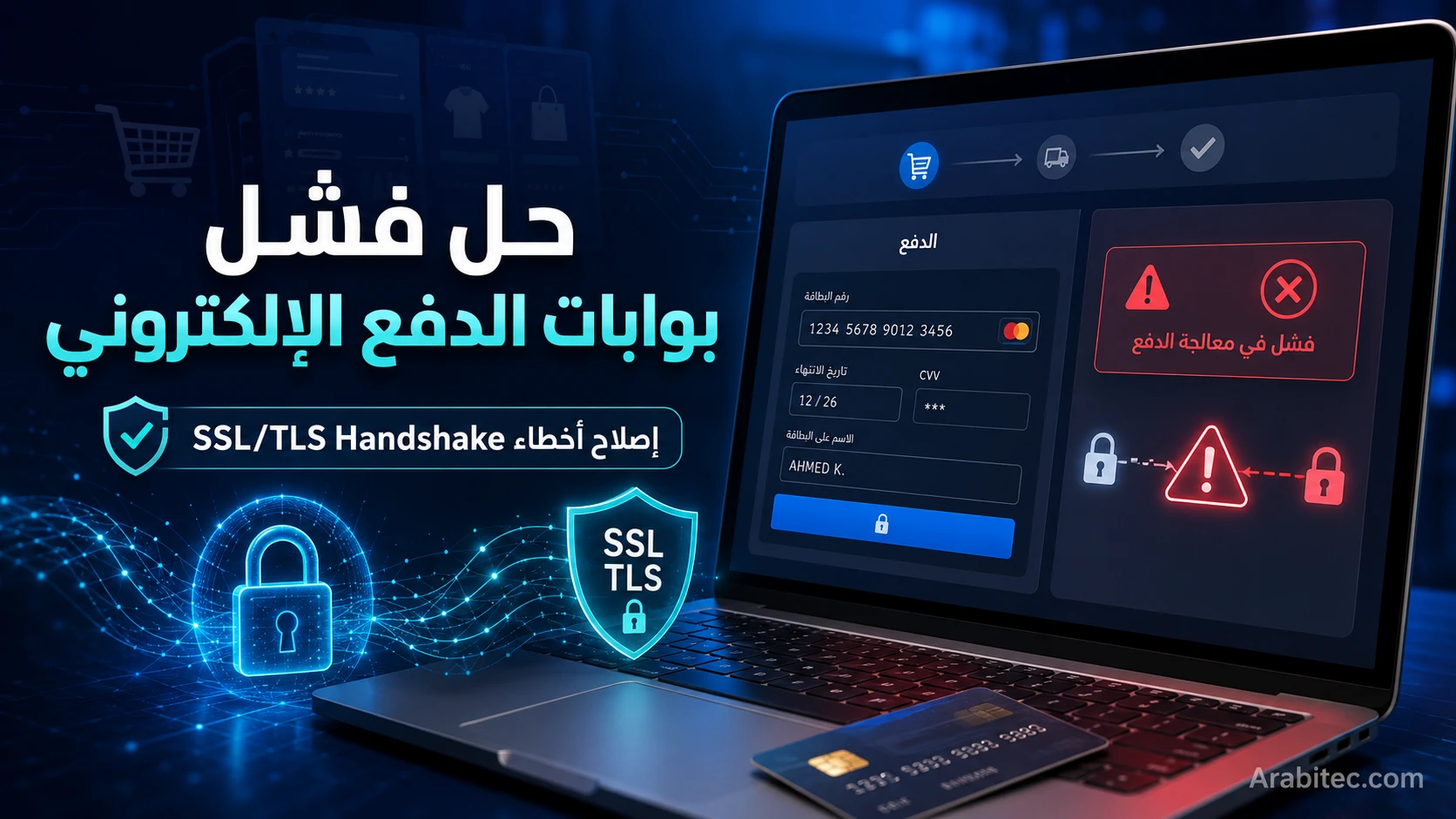
حل مشاكل فشل بوابات الدفع الإلكتروني لم يعد مجرد مهمة تقنية جانبية، بل أصبح جزءًا مباشرًا من حماية أرباح المتجر وثقة العملاء. في مدونة عربي تك التقنية نعرف أن صاحب المتجر لا يخسر عملية دفع واحدة فقط عندما يظهر خطأ أثناء الشراء، بل قد يخسر عميلًا كان جاهزًا للدفع، وربما يخسر حملات إعلانية كاملة تم إنفاق المال عليها لجلب هذا العميل إلى صفحة الدفع. المشكلة أن أخطاء الدفع لا تظهر دائمًا بشكل واضح. أحيانًا يرى العميل رسالة “تم رفض البطاقة”، وأحيانًا يفشل الاتصال مع Stripe أو PayPal، وأحيانًا يظهر تحذير مخيف في المتصفح يقول إن الاتصال غير آمن.
خطورة هذه المشكلة أنها تحدث في أكثر لحظة حساسة في رحلة الشراء. الزائر شاهد المنتج، اقتنع بالسعر، أضاف السلعة إلى السلة، كتب بياناته، ثم توقف كل شيء عند الدفع. هنا لا يفكر العميل عادة في إعطاء المتجر فرصة ثانية. أغلب العملاء يغادرون فورًا، وبعضهم يفترض أن المتجر غير موثوق، حتى لو كان الخطأ بسيطًا في إعدادات SSL أو مفتاح API غير صحيح.
تظهر هذه المشاكل بكثرة في متاجر WooCommerce وShopify وMagento، خصوصًا عند استخدام بوابات دفع مثل Stripe، PayPal، أو حلول الدفع المرتبطة بالبنوك المحلية. لذلك يحتاج صاحب المتجر إلى فهم واضح للفرق بين خطأ صادر من البطاقة، وخطأ صادر من بوابة الدفع، وخطأ ناتج عن شهادة الأمان أو الاتصال المشفر. Stripe مثلًا يوفر أكواد أخطاء وسجلات للطلبات الناجحة والفاشلة داخل أدواته لمساعدة المطورين على تتبع سبب الخلل، بينما تعتمد PayPal REST APIs على OAuth 2.0 وتعيد ردودًا بصيغة JSON، وهذا يجعل قراءة رسائل الخطأ جزءًا أساسيًا من التشخيص الصحيح. (Stripe Docs)
لماذا تفشل عمليات الدفع في المتاجر الإلكترونية؟
فشل الدفع لا يعني دائمًا أن العميل لا يملك رصيدًا أو أن بطاقته مرفوضة. هذه واحدة من أكثر الأخطاء شيوعًا عند تحليل المشكلة. قد تكون البطاقة سليمة، والعميل حقيقي، والطلب مشروع، لكن عملية الدفع تفشل بسبب خطأ في الربط بين المتجر وبوابة الدفع.
من أكثر الأسباب تكرارًا وجود مفاتيح API خاطئة أو قديمة. في Stripe مثلًا هناك مفاتيح خاصة بوضع الاختبار ومفاتيح خاصة بالوضع الفعلي. إذا تم استخدام مفتاح Test Mode داخل متجر يعمل فعليًا، أو تم وضع Secret Key في مكان Publishable Key، فقد تظهر أخطاء غامضة أثناء الدفع. وفي PayPal قد يحدث الأمر نفسه عند الخلط بين بيانات Sandbox وبيانات Live.
السبب الثاني هو انتهاء صلاحية الاتصال بين المتجر وبوابة الدفع. بعض الإضافات تحتاج إلى إعادة مصادقة بعد تحديثات أمنية أو تغييرات في النظام. في WooCommerce مثلًا قد تعمل بوابة Stripe لفترة طويلة، ثم تبدأ المشاكل بعد تحديث WordPress أو WooCommerce أو إضافة الدفع نفسها. لذلك لا يكفي أن نقول “كانت تعمل سابقًا”، لأن أنظمة الدفع تتغير باستمرار لأسباب أمنية وتنظيمية.
السبب الثالث هو تعطل Webhooks. وهذه نقطة لا ينتبه لها كثير من أصحاب المتاجر. قد يتم الدفع بنجاح داخل Stripe أو PayPal، لكن WooCommerce لا يحدّث حالة الطلب، فيبقى الطلب “قيد الانتظار” أو “فاشل”. هنا تكون المشكلة ليست في الدفع نفسه، بل في وصول إشعار الدفع من بوابة الدفع إلى المتجر. إذا كان رابط Webhook محجوبًا، أو لا يعمل عبر HTTPS صحيح، أو يتعرض للحظر من جدار حماية، فسوف تتعطل مزامنة الطلبات.
السبب الرابع هو مشاكل SSL/TLS. وهذا النوع خطير لأنه يمس الثقة والأمان مباشرة. بوابات الدفع لا تتعامل باستخفاف مع المواقع التي تستخدم شهادات منتهية، أو إعدادات TLS قديمة، أو صفحات دفع تحمل ملفات غير آمنة عبر HTTP. Stripe يشير في وثائقه الخاصة بـ Adobe Commerce إلى ضرورة تشغيل الموقع عبر HTTPS باستخدام شهادة TLS 1.2 صالحة، مع تجنب تحميل الصور أو ملفات CSS أو JavaScript بشكل غير آمن داخل صفحة HTTPS. (Stripe Docs)
الفرق بين خطأ البطاقة وخطأ بوابة الدفع وخطأ SSL
أول خطوة في الإصلاح هي تصنيف الخطأ. لا يمكن علاج كل مشاكل الدفع بالطريقة نفسها. إذا ظهرت رسالة تقول إن البطاقة مرفوضة، فقد يكون السبب من البنك، أو حد الشراء، أو نظام مكافحة الاحتيال، أو عدم دعم البطاقة للدفع الدولي. هنا لا ينبغي تغيير إعدادات SSL مباشرة، لأن المشكلة غالبًا ليست من شهادة الأمان.
أما إذا ظهرت أخطاء مثل API Error أو Authentication Failed أو Invalid API Key أو Could not connect to payment gateway، فهذا يشير غالبًا إلى مشكلة ربط بين المتجر وبوابة الدفع. في هذه الحالة يجب مراجعة مفاتيح API، وضع التشغيل، صلاحيات الحساب، إعدادات العملة، الدولة المدعومة، وتوافق الإضافة المستخدمة.
أما إذا ظهرت رسائل مثل SSL certificate problem أو TLS handshake failed أو cURL error 60 أو Your connection is not private، فالمشكلة تتحرك بوضوح نحو شهادة الأمان أو إعدادات الخادم. هذا النوع من الأخطاء لا يجب تأجيله، لأنه لا يؤثر على الدفع فقط، بل على صورة المتجر بالكامل أمام محركات البحث والمتصفحات والعملاء.
الخلط بين هذه الأنواع يؤدي إلى إضاعة وقت طويل. قد يقوم صاحب المتجر بحذف إضافة الدفع وإعادة تثبيتها بينما المشكلة في شهادة منتهية. وقد يشتري شهادة SSL جديدة بينما المشكلة في مفتاح Stripe غير صحيح. لذلك يجب البدء دائمًا من قراءة رسالة الخطأ، ثم فحص السجلات، ثم اختبار الدفع بطريقة منظمة.
حل مشكلة فشل الدفع عبر Stripe في WooCommerce
عند فشل الدفع عبر Stripe في WooCommerce، يجب البدء من إعدادات الإضافة الرسمية. تأكد من استخدام إضافة WooCommerce Stripe الرسمية أو إضافة موثوقة ومحدثة. بعد ذلك ادخل إلى لوحة تحكم WordPress، ثم WooCommerce، ثم Settings، ثم Payments، ثم Stripe. راجع حالة البوابة، وتأكد أنها مفعلة، وأنها ليست في Test Mode إذا كان المتجر يستقبل طلبات حقيقية.
بعد ذلك افحص مفاتيح API. يجب أن تكون Publishable Key وSecret Key من حساب Stripe نفسه، ومن الوضع الصحيح. لا تستخدم مفاتيح اختبار في متجر Live، ولا تستخدم مفاتيح Live داخل بيئة تجريبية مفتوحة للعامة. ثم قم بحفظ الإعدادات، ونفذ طلبًا تجريبيًا بقيمة صغيرة أو من خلال وضع الاختبار إذا كنت تعمل في بيئة تطوير.
إذا استمر الخطأ، افتح سجلات WooCommerce. يمكن الوصول عادة إلى السجلات من WooCommerce ثم Status ثم Logs. هذه السجلات قد تعرض لك اسم بوابة الدفع، وقت الخطأ، ورسالة تقنية تساعدك على معرفة هل المشكلة في الاتصال، أم في المفتاح، أم في رفض البطاقة، أم في Webhook. وثائق WooCommerce توضح أن تقرير حالة النظام مفيد جدًا في التشخيص لأنه يعرض معلومات عن نسخ البرامج وإعدادات الخادم وأدوات المتجر. (WooCommerce)
من المهم أيضًا تحديث إضافة Stripe. الإضافات القديمة قد تتعطل مع طرق الدفع الحديثة أو واجهات checkout الجديدة. وإذا طلبت منك Stripe إعادة المصادقة أو تحديث طريقة الربط، فلا تتجاهل ذلك. بوابات الدفع لا تفرض هذه التحديثات للتجميل، بل غالبًا لأسباب أمنية وتوافقية.
إصلاح أخطاء PayPal في WooCommerce وMagento
مشاكل PayPal لها طبيعة قريبة، لكنها تحتاج إلى انتباه خاص للبيئة المستخدمة. PayPal يملك بيئة Sandbox للاختبار وبيئة Live للدفع الحقيقي. إذا وضعت بيانات Sandbox في متجر فعلي، أو العكس، ستفشل العملية غالبًا أو تظهر رسائل غير واضحة للعميل.
ابدأ من إعدادات PayPal داخل المنصة. في WooCommerce راجع إعدادات PayPal Payments أو الإضافة التي تستخدمها. في Magento أو Adobe Commerce راجع إعدادات Payment Methods داخل لوحة التحكم. تأكد من أن البريد المرتبط بالحساب صحيح، وأن Client ID وSecret صحيحان، وأن العملة المستخدمة مدعومة في حسابك وفي الدولة المستهدفة.
بعد ذلك افحص العودة من PayPal إلى المتجر. بعض مشاكل PayPal لا تحدث أثناء الدفع نفسه، بل بعد الدفع، عندما يحاول PayPal إعادة العميل إلى صفحة تأكيد الطلب أو إرسال إشعار الدفع إلى المتجر. إذا كان رابط العودة غير صحيح، أو الموقع يحظر الطلبات الخارجية، أو شهادة SSL غير سليمة، فقد يدفع العميل بنجاح بينما لا يتم تأكيد الطلب داخل المتجر.
من الأفضل أيضًا اختبار العملية من حساب مختلف وعدم الاعتماد على الحساب نفسه الذي يملك المتجر. بعض بوابات الدفع لا تسمح لصاحب الحساب بالدفع لنفسه، أو تعتبر العملية غير صالحة لأسباب أمنية. الاختبار الواقعي يجب أن يشبه تجربة العميل قدر الإمكان.
إصلاح مشكلة SSL/TLS Handshake Failed
خطأ SSL/TLS Handshake Failed يعني أن المتصفح أو بوابة الدفع أو الخادم الخارجي لم يتمكن من إنشاء اتصال مشفر آمن مع موقعك. بكلمات بسيطة، الطرفان حاولا الاتفاق على طريقة آمنة للتواصل، لكن الاتفاق فشل. قد يحدث ذلك بسبب شهادة منتهية، أو سلسلة شهادات ناقصة، أو إعدادات TLS قديمة، أو خادم لا يدعم البروتوكولات المطلوبة.
ابدأ بفحص شهادة الموقع. افتح المتجر في المتصفح وتأكد من ظهور القفل بجانب الرابط. اضغط على معلومات الشهادة وراجع تاريخ الانتهاء واسم النطاق. يجب أن تكون الشهادة صالحة للنطاق المستخدم فعلًا، سواء كان example.com أو www.example.com. وجود شهادة صالحة للنطاق الرئيسي لا يعني بالضرورة أنها صالحة لكل النطاقات الفرعية.
بعد ذلك افحص الموقع عبر أداة مثل SSL Labs Server Test. هذه الأداة تعطيك تقريرًا واضحًا عن قوة الإعدادات، سلسلة الشهادات، البروتوكولات المدعومة، وأي مشاكل محتملة في التوافق. إذا ظهر أن الخادم يدعم TLS قديمًا جدًا أو لا يدعم TLS 1.2 على الأقل، فهذا إنذار مهم، لأن كثيرًا من بوابات الدفع تحتاج إلى إعدادات حديثة وآمنة.
إذا كنت تستخدم خادمًا خاصًا أو VPS، يجب مراجعة إعدادات Nginx أو Apache. يمكن الاستفادة من Mozilla SSL Configuration Generator لإنشاء إعدادات مناسبة حسب نوع الخادم. Mozilla تعرض مولد إعدادات آمنًا لبرامج خوادم متعددة، وتوصياتها الحديثة تركز على TLS 1.2 وTLS 1.3 حسب بيئة التشغيل والتوافق المطلوب.
مشكلة Mixed Content في صفحة الدفع
أحيانًا تكون شهادة SSL صالحة، لكن صفحة الدفع ما زالت غير آمنة. السبب هنا غالبًا هو Mixed Content، أي أن الصفحة تعمل عبر HTTPS لكنها تحمل بعض الملفات عبر HTTP. قد تكون صورة شعار، ملف JavaScript، خط خارجي، أو ملف CSS قديم داخل القالب.
هذه المشكلة مهمة جدًا في صفحات الدفع لأن بوابات الدفع والمتصفحات تتعامل معها بحساسية عالية. إذا كانت صفحة checkout تحمل سكربتًا غير آمن، فقد يمنع المتصفح تحميله، أو تفشل بوابة الدفع في عرض حقول البطاقة، أو تظهر رسالة تحذيرية للعميل.
لحل المشكلة، افتح صفحة الدفع واضغط بزر الفأرة الأيمن ثم Inspect، وبعدها راجع Console. ابحث عن رسائل Mixed Content. أي رابط يبدأ بـ http:// داخل صفحة الدفع يجب تحويله إلى https:// أو استبداله بمصدر آمن. في WordPress يمكن أحيانًا حل المشكلة بتحديث روابط الموقع من الإعدادات، واستخدام إضافة موثوقة لتحديث الروابط القديمة داخل قاعدة البيانات، لكن يجب أخذ نسخة احتياطية قبل أي تغيير شامل.
في Shopify تكون هذه المشكلة أقل شيوعًا لأن المنصة تدير جزءًا كبيرًا من البنية الأمنية، لكنها قد تظهر عند استخدام دومين خارجي أو تطبيقات تضيف ملفات غير آمنة. Shopify توضح أن إصدار شهادة TLS عند ربط دومين خارجي قد يستغرق حتى 48 ساعة، وقد تظهر حالة TLS أو SSL pending خلال هذه الفترة، وبعدها تظهر رسالة فشل إذا بقيت المشكلة قائمة. (Shopify Help Center)
فحص Webhooks عند نجاح الدفع وفشل تحديث الطلب
واحدة من أكثر الحالات إرباكًا هي أن العميل يدفع بنجاح، والمال يظهر في Stripe أو PayPal، لكن الطلب داخل WooCommerce يظهر كفاشل أو قيد الانتظار. هنا غالبًا يجب فحص Webhooks.
Webhook هو إشعار ترسله بوابة الدفع إلى متجرك عند حدوث عملية معينة. مثلًا: تم الدفع، تم فشل الدفع، تم رد المبلغ، تم إلغاء الاشتراك. إذا لم يصل هذا الإشعار، فلن يعرف المتجر ما حدث فعليًا، حتى لو تمت العملية بنجاح.
في Stripe يجب فتح لوحة التحكم، ثم Developers، ثم Webhooks، ومراجعة الرابط المرتبط بمتجرك. تأكد من أن الرابط يبدأ بـ HTTPS، وأنه لا يعيد خطأ 404 أو 403 أو 500. ثم راجع آخر المحاولات الفاشلة. إذا وجدت أخطاء TLS أو timeout أو connection refused، فالمشكلة ليست في Stripe غالبًا، بل في الخادم أو الحماية أو شهادة SSL.
في WooCommerce، تأكد أن REST API تعمل، وأن روابط WordPress الدائمة Permalinks ليست معطلة. أحيانًا يؤدي تغيير إعدادات الروابط أو إضافة حماية قوية إلى منع استقبال Webhooks. كذلك قد تتسبب إضافات الكاش أو الجدار الناري في حظر الطلبات القادمة من بوابة الدفع، خصوصًا إذا اعتبرتها طلبات آلية مشبوهة.
تأثير إضافات الحماية والكاش على الدفع
إضافات الحماية مفيدة، لكنها قد تسبب كوارث صغيرة إذا تعاملت مع بوابات الدفع كأنها روبوتات مزعجة. بعض الإضافات تحظر طلبات REST API، أو تمنع POST requests، أو تطلب تحققًا إضافيًا من الزائر. هذه الإجراءات قد تكون جيدة في صفحات عادية، لكنها خطيرة في checkout وWebhooks.
يجب استثناء صفحات الدفع والسلة وحساب العميل من الكاش الصارم. في WooCommerce مثلًا يجب عدم تخزين صفحات cart وcheckout وmy-account بنسخة ثابتة. صفحة الدفع يجب أن تكون ديناميكية لأنها تتعامل مع جلسة العميل وبيانات الطلب وحقول الدفع.
كذلك يجب مراجعة Cloudflare أو أي CDN مستخدم. تفعيل قواعد حماية شديدة على كل الموقع قد يؤدي إلى تعطيل بوابات الدفع. الأفضل إنشاء قواعد مخصصة تستثني مسارات checkout وwc-api وwp-json عند الحاجة، مع الحفاظ على الحماية العامة للموقع.
ولا تنس اختبار الدفع بعد كل تغيير. كثير من أصحاب المتاجر يغيرون 5 إعدادات دفعة واحدة، ثم لا يعرفون أي تعديل أصلح المشكلة أو سبب مشكلة جديدة. الطريقة الصحيحة هي تعديل واحد، اختبار، قراءة السجلات، ثم الانتقال للتعديل التالي.
تحديثات WooCommerce وShopify وMagento
في WooCommerce، التحديثات مهمة لكنها تحتاج إلى حذر. لا تقم بتحديث WordPress وWooCommerce والقالب وإضافات الدفع دفعة واحدة على متجر نشط في وقت الذروة. الأفضل إنشاء نسخة staging، تجربة الدفع عليها، ثم نقل التحديثات إلى الموقع الحقيقي.
في Shopify، كثير من عبء الصيانة يقع على المنصة نفسها، لكن هذا لا يلغي مسؤولية صاحب المتجر. يجب مراجعة إعدادات Payments، حالة الدومين، التطبيقات المرتبطة بالدفع، وسياسات Shopify Payments أو البوابة الخارجية المستخدمة. وثائق Shopify توفر قسمًا لتتبع مشاكل بوابات الدفع وإعدادات الدفع ومشاكل الطرف الثالث. (Shopify Help Center)
في Magento أو Adobe Commerce، الأمر أكثر تقنية. يجب الانتباه إلى نسخة PHP، توافق الإضافات، إعدادات Cron، الكاش، صلاحيات الملفات، وشهادات SSL الخاصة بالبيئة السحابية أو الخادم. Adobe تنشر إرشادات محدثة بخصوص شهادات SSL/TLS في Adobe Commerce على البنية السحابية، وهذا مهم للمتاجر الكبيرة التي تعتمد على بيئات إنتاج واختبار متعددة. (experienceleague.adobe.com)
متى تكون المشكلة من البنك أو البطاقة؟
ليس كل فشل دفع مشكلة تقنية داخل المتجر. أحيانًا يكون سبب الرفض من البنك المصدر للبطاقة. قد يرفض البنك العملية بسبب الاشتباه في الاحتيال، أو بسبب تفعيل حماية 3D Secure، أو لأن العميل يحاول الدفع من دولة مختلفة، أو لأن البطاقة لا تدعم الشراء الإلكتروني.
في هذه الحالة ستجد داخل Stripe أو PayPal رسالة أقرب إلى card_declined أو insufficient_funds أو authentication_required. هنا لا يجب محاولة “إصلاح” المتجر تقنيًا، بل يجب تحسين تجربة العميل. اعرض رسالة واضحة مثل: “لم تكتمل عملية الدفع. يرجى تجربة بطاقة أخرى أو التواصل مع البنك.” لا تعرض رسالة تقنية طويلة، ولا تجعل العميل يشعر أن الموقع انهار.
من الذكاء أيضًا توفير أكثر من طريقة دفع. إذا فشلت البطاقة، قد ينجح PayPal. وإذا فشل PayPal، قد ينجح الدفع عند الاستلام أو التحويل البنكي حسب طبيعة السوق. تنويع طرق الدفع لا يحل المشاكل التقنية، لكنه يقلل خسارة المبيعات عند حدوث خلل مؤقت.
كيف تبني خطة مراقبة تمنع تكرار المشكلة؟
الإصلاح الحقيقي لا يتوقف عند حل الخطأ الحالي. المتجر الناجح يحتاج إلى مراقبة مستمرة لصفحة الدفع. يجب تنفيذ عملية شراء اختبارية بشكل دوري، خصوصًا بعد تحديثات القالب أو الإضافات أو تغيير إعدادات الاستضافة.
احتفظ بسجل داخلي بسيط لحوادث الدفع. اكتب تاريخ المشكلة، نوع الخطأ، البوابة المتأثرة، سبب المشكلة، وطريقة الحل. بعد فترة ستلاحظ أن بعض الأخطاء تتكرر. ربما إضافة معينة تسبب مشاكل بعد التحديث. ربما شهادة SSL لا تتجدد تلقائيًا. ربما Webhook يتعطل عند تفعيل قاعدة حماية محددة.
من المهم أيضًا تفعيل تنبيهات انتهاء شهادة SSL. إذا كنت تستخدم Let’s Encrypt، فهي جهة توفر شهادات TLS مجانية وتساعد المواقع على تفعيل HTTPS بسهولة، لكن يجب التأكد من أن التجديد التلقائي يعمل بشكل صحيح على الخادم.
كذلك يجب مراقبة سجلات الدفع داخل Stripe وPayPal أسبوعيًا. لا تنتظر شكاوى العملاء. إذا لاحظت ارتفاعًا مفاجئًا في failed payments، فهذا يعني أن هناك مشكلة يجب فحصها فورًا. قد تكون المشكلة في بنك معين، دولة معينة، نوع بطاقة معين، أو تحديث جديد في صفحة checkout.
تحسين رسائل الخطأ لحماية التحويلات
رسالة الخطأ السيئة قد تضاعف الخسارة. عندما يرى العميل جملة تقنية مثل “API request failed with status 402” فهو لا يعرف ماذا يفعل. الأفضل تحويل الأخطاء المعقدة إلى رسائل بسيطة تحافظ على ثقته.
إذا كان الخطأ من البطاقة، قل له إن عملية الدفع لم تكتمل، واقترح تجربة بطاقة أخرى أو طريقة دفع مختلفة. إذا كان الخطأ مؤقتًا، أخبره أن هناك مشكلة مؤقتة في بوابة الدفع واطلب المحاولة بعد دقائق. إذا كان الطلب قد تم إنشاؤه لكن الدفع لم يكتمل، اجعل من السهل عليه الرجوع للدفع بدل بدء الطلب من الصفر.
في WooCommerce يمكن تخصيص بعض الرسائل عبر القالب أو إضافات مخصصة، لكن يجب عدم إخفاء كل شيء عن مدير المتجر. العميل يحتاج رسالة بسيطة، أما المدير فيحتاج سجلًا تقنيًا كاملًا. الفرق بين الرسالتين مهم جدًا.
أفضل ترتيب عملي لحل المشكلة بسرعة
ابدأ بتحديد هل المشكلة تظهر لكل العملاء أم لبعضهم فقط. إذا كانت تظهر للجميع، فغالبًا هناك خطأ عام في البوابة، SSL، الإضافة، أو الخادم. إذا كانت تظهر لبعض العملاء فقط، فقد تكون مرتبطة بنوع البطاقة، الدولة، البنك، أو نظام مكافحة الاحتيال.
بعد ذلك اختبر صفحة الدفع بنفسك من متصفح مختلف، ومن شبكة مختلفة إذا أمكن. افتح Console وابحث عن أخطاء JavaScript أو Mixed Content. ثم افحص WooCommerce Logs أو سجلات Magento أو إعدادات Shopify Payments. بعدها افتح لوحة Stripe أو PayPal واقرأ رسالة الخطأ الأصلية من هناك، لأنها غالبًا أوضح من الرسالة التي تظهر داخل المتجر.
ثم افحص SSL عبر المتصفح وأداة خارجية. تأكد من أن الشهادة صالحة، والسلسلة كاملة، وTLS مدعوم، ولا توجد ملفات غير آمنة داخل صفحة الدفع. بعد ذلك افحص Webhooks، ثم عطّل مؤقتًا الإضافات غير الضرورية في بيئة اختبار إذا كنت تستخدم WooCommerce أو Magento.
الأهم أن تتجنب الحل العشوائي. لا تحذف بوابة الدفع فورًا. لا تغير القالب مباشرة. لا توقف كل إضافات الحماية على الموقع الحقيقي دون خطة. ابدأ من السجلات، لأن السجلات هي أقرب شيء إلى “كاميرا مراقبة” داخل المتجر.
خلاصة المقال
حل مشاكل فشل بوابات الدفع الإلكتروني يحتاج إلى عقلية تشخيص، وليس مجرد تجربة عشوائية للحلول. في معظم الحالات ستدور المشكلة حول مفاتيح API، وضع الاختبار والوضع الفعلي، Webhooks، إضافات الحماية والكاش، إعدادات العملة والدولة، أو شهادة SSL/TLS غير سليمة. وكل سبب من هذه الأسباب يترك أثرًا يمكن تتبعه إذا عرفت أين تبحث.
إذا كنت تدير متجر WooCommerce، فابدأ من إعدادات الدفع وسجلات WooCommerce وتقرير حالة النظام. إذا كنت تستخدم Shopify، فراجع حالة الدومين وSSL وإعدادات Payments والتطبيقات الخارجية. وإذا كنت تعمل على Magento أو Adobe Commerce، فتعامل مع المشكلة بجدية أكبر لأن البيئة التقنية أكثر تعقيدًا وتتطلب فحص الخادم والإضافات والكاش والشهادات.
صفحة الدفع هي قلب المتجر. أي خلل صغير فيها قد يتحول إلى خسارة يومية صامتة. لذلك اجعل اختبار الدفع عادة ثابتة، وراقب السجلات، وحدّث الإضافات بحذر، وحافظ على شهادة SSL سليمة، ولا تترك رسالة “الاتصال غير آمن” أو “فشل الدفع” تسرق مبيعاتك من آخر خطوة.