إن إنشاء مجلدات على iPhone الخاص بك هي وسيلة رائعة للحد من الفوضى على الشاشة الرئيسية. يمكن أن يقوم تجميع التطبيقات معًا إلى تسهيل استخدام هاتفك – إذا كانت جميع تطبيقات الموسيقى في المكان نفسه ، فلن تضطر إلى الذهاب للبحث عبر المجلدات أو البحث في هاتفك عندما تريد استخدامها.

إنشاء مجلدات على iPhone | تعلم الطريقة الصحيحة لفعل ذلك
إن طريقة إنشاء المجلدات ليست واضحة على الفور ، ولكن بمجرد معرفة الخدعة ، فإن الأمر بسيط للغاية.
إنشاء المجلدات وتطبيقات مجموعة على iPhone:
لإنشاء مجلد ، ستحتاج إلى تطبيقين على الأقل لوضعهما في المجلد. اعرف فقط أي اثنين تريد استخدامها.
- اضغط برفق على أحد التطبيقات حتى تجعل جميع التطبيقات على الشاشة تهتز (هذه هي نفس العملية التي تستخدمها لإعادة ترتيب التطبيقات).
-
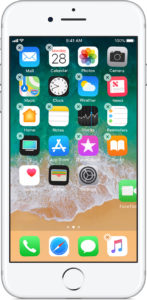
create folders on iphone إنشاء مجلدات على ايفون - اسحب أحد التطبيقات فوق آخر. عندما يبدو أن التطبيق الأول يندمج في الثاني ، اخرج إصبعك عن الشاشة. هذا يؤدي إلى خلق المجلد.
- يختلف ما تراه في المرة التالية اعتمادًا على إصدار iOS الذي تشغله. في نظام التشغيل iOS 7 والإصدارات الأحدث ، يشغل المجلد واسمه المقترح الشاشة بأكملها. في iOS 4-6 ، سترى التطبيقين واسمًا للمجلد في شريط صغير عبر الشاشة.
- يمكنك تحرير اسم المجلد عن طريق النقر على الاسم واستخدام لوحة المفاتيح على الشاشة. المزيد عن أسماء المجلدات في القسم التالي.
- إذا كنت ترغب في إضافة المزيد من التطبيقات إلى المجلد ، فانقر فوق خلفية الصورة لتصغير المجلد. ثم اسحب المزيد من التطبيقات إلى المجلد الجديد.
- عندما تضيف جميع التطبيقات التي تريدها وتحرر الاسم ، انقر على زر الصفحة الرئيسية في الجزء الأمامي من جهاز iPhone وسيتم حفظ التغييرات التي أجريتها (تمامًا مثلما يحدث عند إعادة ترتيب الرموز).
- لتحرير مجلد موجود ، انقر مع الاستمرار فوق المجلد حتى يبدأ في التحرك. اضغط عليه مرة ثانية وسيفتح المجلد وستملأ محتوياته الشاشة.
-

create folders on iphone إنشاء مجلدات على ايفون


كيف يتم اقتراح أسماء المجلدات:
عندما تقوم بإنشاء مجلد لأول مرة ، يقوم جهاز iPhone بتعيين اسم مقترح له. يتم اختيار هذا الاسم استنادًا إلى الفئة التي تأتي منها التطبيقات الموجودة في المجلد. على سبيل المثال ، إذا كانت التطبيقات تأتي من فئة الألعاب في App Store ، فإن الاسم المقترح للمجلد هو ألعاب\Games.
يمكنك استخدام الاسم المقترح أو إضافة اسمك باستخدام الإرشادات الواردة في الخطوة 5 أعلاه.
إضافة مجلدات إلى شريط التطبيقات السفلي:

التطبيقات الأربعة في الجزء السفلي من iPhone تعيش في ما يسمى Dock. يمكنك إضافة مجلدات إليه إذا كنت تريد. للقيام بذلك:
- قم بنقل أحد التطبيقات الموجودة حاليًا في الشريط السفلي عن طريق سحبها إلى المنطقة الرئيسية من الشاشة الرئيسية.
- اسحب مجلدًا إلى المساحة الفارغة.
- اضغط على زر الصفحة الرئيسية لحفظ التغيير
حذف مجلد على iPhone:
يشبه حذف مجلد ما إزالة تطبيق.
- ما عليك سوى سحب جميع التطبيقات من المجلد إلى الشاشة الرئيسية.
- عند القيام بذلك ، يختفي المجلد.
- اضغط على زر Home (الصفحة الرئيسية) لحفظ التغيير والانتهاء من ذلك.
كانت هذه مقالتنا: إنشاء مجلدات على iPhone | تعلم الطريقة الصحيحة لفعل ذلك
إقرأ أيضاً: إنشاء نغمة رنين من أي أغنية على هاتفك الأيفون – تعلم كيف