كيفية تغيير اتجاه الشاشة في نظام التشغيل ويندوز Windows 11،10،8،7
هناك الكثير من الأسباب القوية جدًا لتغيير الطريقة التي ترى بها الأشياء على شاشتك، وأحد هذه الأسباب هو الرغبة في أن تكون مختلفًا ببساطة وتضيف القليل من الإبهار إلى تكوين شاشة الكمبيوتر الخاص بك. في حين أن هناك مواقف تكون فيها الشاشة العمودية هي الخيار الأفضل، إلا أن هناك مواقف أخرى قد يكون فيها قلب الشاشة إلى الاتجاه الأفقي أو الأفقي أكثر فعالية لتحقيق هدفك.
تتسبب شاشات سطح المكتب التي تدور في إحداث تغيير في الطريقة التي يعمل بها العديد من الأشخاص ويتفاعلون مع المشاريع العديدة التي يعملون عليها. إذا كنت عبقريًا في البرمجة، فإن تدوير الشاشة سيسمح لك بفحص أسطر طويلة من التعليمات البرمجية، وعرض الصور الشخصية وتعديلها، والحصول على رؤية أكثر اتساعًا للنصوص الطويلة من خلال السماح لك بتدوير الشاشة.
عندما تعمل بمساحة مكتبية محدودة، فمن المفيد للغاية وضع شاشة الكمبيوتر في وضع جانبي من أجل إعداد إعداد شاشات متعددة. ببساطة، أنت تقوم بضبط اتجاه الشاشة بنفس الطريقة التي تفعلها إذا كنت تعمل عبر العديد من شاشات العرض.
ومع ذلك، يجب عليك أيضًا أن تضع في اعتبارك أنه عندما تقوم بتدوير شاشتك، يجب عليك أيضًا تدوير شاشة جهاز الكمبيوتر الشخصي الخاص بك. سيتم وضع إحدى الشاشات في التنسيق الأفقي التقليدي، بينما سيتم قلب شاشة العرض الأخرى إلى الاتجاه الرأسي. إنه اختيارك تمامًا. كل ما لدينا هو بعض الطرق لتغيير اتجاه الشاشة في نظام التشغيل Windows 10.
شرح طريقة تغيير اتجاه الشاشة في ويندوز Windows 11،10،8،7
كما هو موضح أعلاه، قد يكون هناك العديد من الأسباب التي قد تجعلك ترغب في تغيير اتجاه الشاشة في نظام التشغيل Windows 10/11. لا نريد أن ننزعج من السبب بل من الفعل. ستجد في الأقسام أدناه خيارات متعددة متاحة لك لتغيير اتجاه الشاشة في نظام التشغيل Windows 10/11 وأنظمة تشغيل Windows NT الأخرى.
يمكنك الاستعانة بأي إجراء حسب الضرورة لتغيير الاتجاه بسهولة. من السهل اتباع جميع طرق تغيير الاتجاه وليست مزعجة على الإطلاق. لذلك، دعونا نتابع نفس الأمر ونغير اتجاه الشاشة في نظام التشغيل Windows 10.
1. كيفية تدوير الشاشة في نظام التشغيل Windows 11؟
دعونا نتعلم عملية تغيير اتجاه الشاشة في نظام التشغيل Windows 11 أولاً. للقيام بنفس الشيء، اتبع الخطوات التالية:
أولاً، اضغط على مجموعة المفاتيح Win+I لإظهار إعدادات Windows 11.
من إعدادات النظام، افتح إعدادات العرض للمتابعة.

ضمن إعدادات العرض، ستجد خيارات لتغيير اتجاه العرض. لا تتردد في تحديد أي اتجاه من اختيارك.

عندما تجد الاتجاه المثالي الذي يجب اتباعه، انقر فوق خيار الاحتفاظ بالتغييرات. إذا كنت تفضل تجربة اتجاه آخر، فانقر فوق “رجوع” وحدد اتجاهًا جديدًا باستخدام نفس العملية المذكورة أعلاه.
2. كيفية تغيير اتجاه الشاشة في نظام التشغيل Windows 10؟
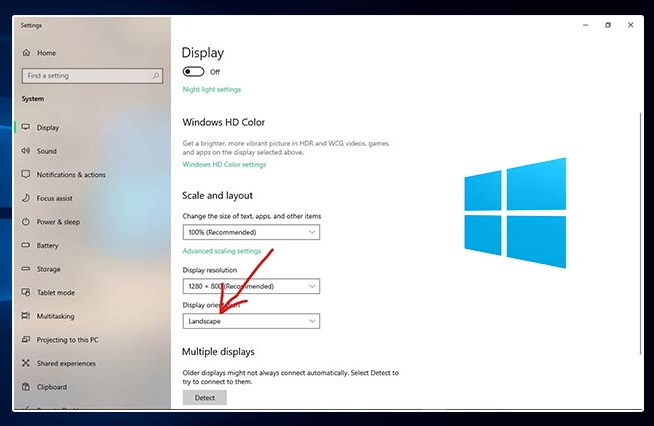
إذا كنت تستخدم نظام التشغيل Windows 10، فيمكنك الاستعانة بالخطوات التالية لتغيير اتجاه العرض على نظام التشغيل Windows 10:
للبدء، انقر بزر الماوس الأيمن فوق الزر “ابدأ”، ثم اختر “الإعدادات” من القائمة التي تظهر عند القيام بذلك.
للبدء، افتح إعدادات العرض الموجودة داخل قائمة الإعدادات.

يمكنك تعديل اتجاه العرض باستخدام الاختيارات المضمنة داخل إعدادات العرض. يُسمح لك باختيار أي اتجاه تجده أكثر راحة.

يوصى باختيار خيار الاحتفاظ بالتغييرات بعد تحديد الاتجاه المثالي للمتابعة. انقر فوق الزر Revert، ثم اختر الاتجاه الجديد باستخدام نفس الإجراء الموضح سابقًا. إذا كنت تفضل اختبار اتجاه مختلف، فيمكنك القيام بذلك.
3. قم بتغيير اتجاه الشاشة في نظام التشغيل Windows 8/8.1
ربما تم تقديم أنظمة تشغيل Windows جديدة، ولكن ربما يستخدم البعض منكم Windows 8/8.1 بسبب واجهته سهلة الاستخدام أو لأي سبب آخر. ولمساعدتك على تغيير اتجاه الشاشة، قمنا بشرح العملية بأكملها أدناه:
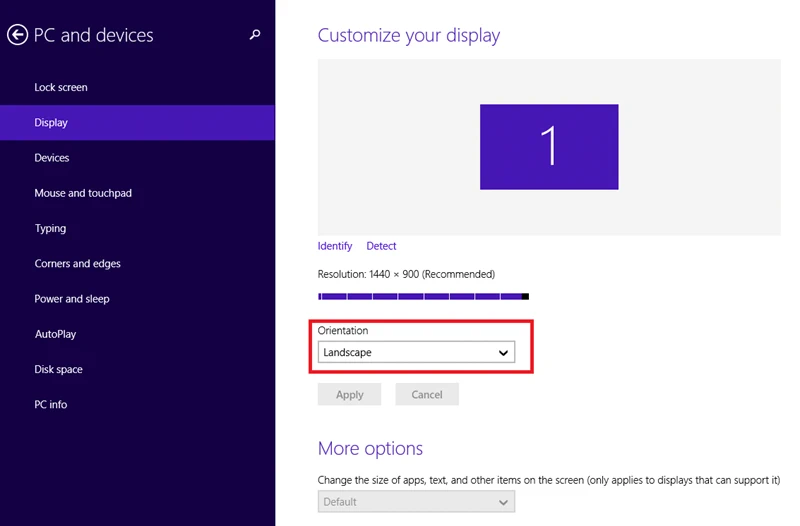
أولاً، انقر فوق الزر “ابدأ” وقم بتشغيل الإعدادات في Windows 8/8.1

أنت الآن بحاجة إلى البحث عن إعدادات المظهر والتخصيص وتشغيلها.
في الإعدادات، ابحث عن الاتجاه واستخدم القائمة المنسدلة للتبديل بين الخيارات حسب ما يناسبك.
4. قم بتغيير اتجاه الشاشة في نظام التشغيل Windows 7
تعد عملية تغيير اتجاه العرض في نظام التشغيل Windows 7 بسيطة جدًا ويتم توفير نفس الشيء أدناه لسهولة الاستخدام:
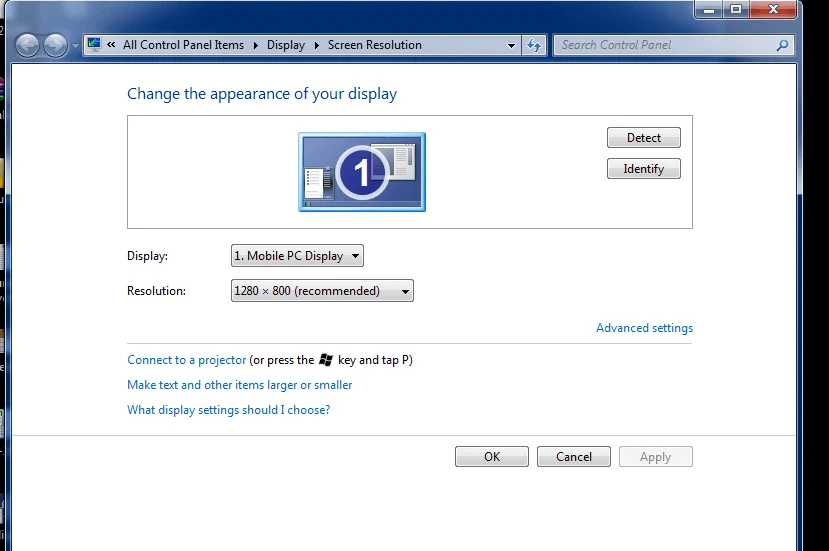
انقر بزر الماوس الأيمن على المساحة الفارغة المتوفرة على سطح مكتب جهاز Windows 7 الخاص بك وافتح إعدادات دقة الشاشة بالجهاز.
ابحث عن إعدادات الاتجاه في النافذة واستخدم القائمة المنسدلة المجاورة لها لتغيير اتجاه الشاشة كما هو مطلوب.
ما هو الاختصار لتغيير اتجاه الشاشة في نظام التشغيل Windows 10؟
قد لا تكون على علم بذلك ولكن يمكنك أيضًا استخدام بعض مفاتيح الاختصار لتغيير اتجاه الشاشة في نظام التشغيل Windows 10/11. لقد قمنا بإدراج نوع الاتجاه مع الاختصارات لتطبيقها. استخدم الاختصارات واستمتع بتغيير الاتجاه:
CTRL + ALT + سهم لليسار – لتطبيق الاتجاه الرأسي العكسي
CTRL + ALT + سهم لأسفل – لتطبيق الاتجاه الأفقي العكسي
CTRL + ALT + سهم لليمين – لتطبيق الاتجاه الرأسي
CTRL + ALT + سهم لأعلى – لتطبيق الاتجاه الأفقي
إذا لم تتمكن من استخدام مفاتيح الاختصار هذه وتغيير اتجاه العرض على نظام التشغيل Windows 10/11، فهذا يعني أنه تم تمكين Rotation Lock على جهازك. لتعطيل القفل، عليك اتباع التعليمات التالية:
اضغط على مجموعة مفاتيح Win + A لإظهار إعدادات Windows السريعة.
قم بتوسيع علامة تبويب الإعدادات، إذا لزم الأمر، ثم انقر فوق زر Rotation Lock لإيقاف تشغيله.
يمكنك الآن بسهولة استخدام اختصارات لوحة المفاتيح المذكورة أعلاه لتغيير اتجاه الشاشة في نظام التشغيل Windows 10.